web-ui
本文为 https://www.itrade.icu 量化交易实验室出品。访问获取更多福利
访问获取更多福利
📘 第 7 篇:如何搭建 Freqtrade Web UI?安装与使用指南
在使用 Freqtrade 进行实盘或回测时,你可能希望实时查看当前策略运行状态、持仓、收益等信息。这时,Web UI(FreqUI)就派上用场了。
本文介绍如何安装和运行 Web UI,包括命令行与 Docker 两种方式,并介绍常见的使用场景。

🧩 1. 安装 Web UI 支持组件
在首次使用 Web UI 前,需要执行以下命令安装依赖:
该命令会自动安装运行 Web 界面所需的依赖模块。
🚀 2. 启动 Webserver 服务
Webserver 是 UI 的后端入口,启动后会监听一个端口(默认是 8080)。
默认情况下,你可以通过浏览器访问:
⚙️ 3. 常用参数说明
--config
指定配置文件路径
--port
指定监听端口,默认是 8080
--username / --password
设置登录用户与密码
--api-server
启用 REST API 服务
--webserver
启动 UI Web 服务(默认即启用)
🧱 示例:使用指定端口与登录账号

🐳 4. Docker 启动 Web UI 示例
如果你用的是 Docker,可以使用如下配置(docker-compose.yml): ⚠️⚠️⚠️:如果使用docker启动那么config.json中的api_server.listen_port字段需要和docker-compose.yaml中ports端口一致,否则无法正常访问.
启动方式:
你说得对,Freqtrade 的 Web UI 实际上包括两种不同用途的界面,分别服务于实盘交易与策略开发测试场景。以下是更准确的说明,可以直接替换你上面的内容:
📊 6. Web UI 模块说明
Freqtrade 提供两套 Web UI,用于不同场景:
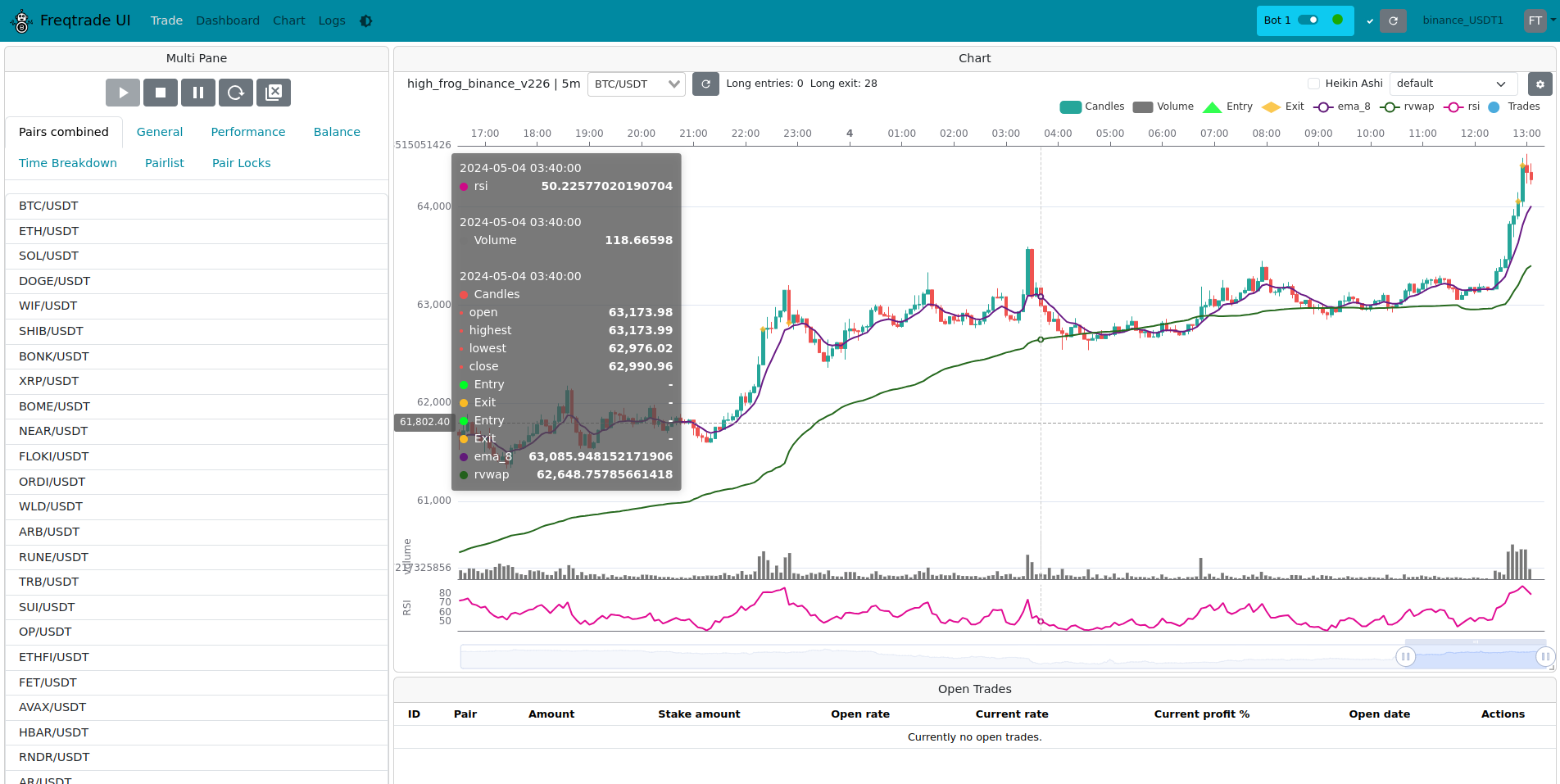
✅ 1. 实盘 Web UI(freqtrade trade 时启用)
freqtrade trade 时启用)用于实时监控机器人运行状态:
查看当前策略、持仓币种、盈亏情况
管理挂单 / 平仓 / 创建手动交易(需启用 API)
浏览历史交易记录与盈亏图表
启动方式:
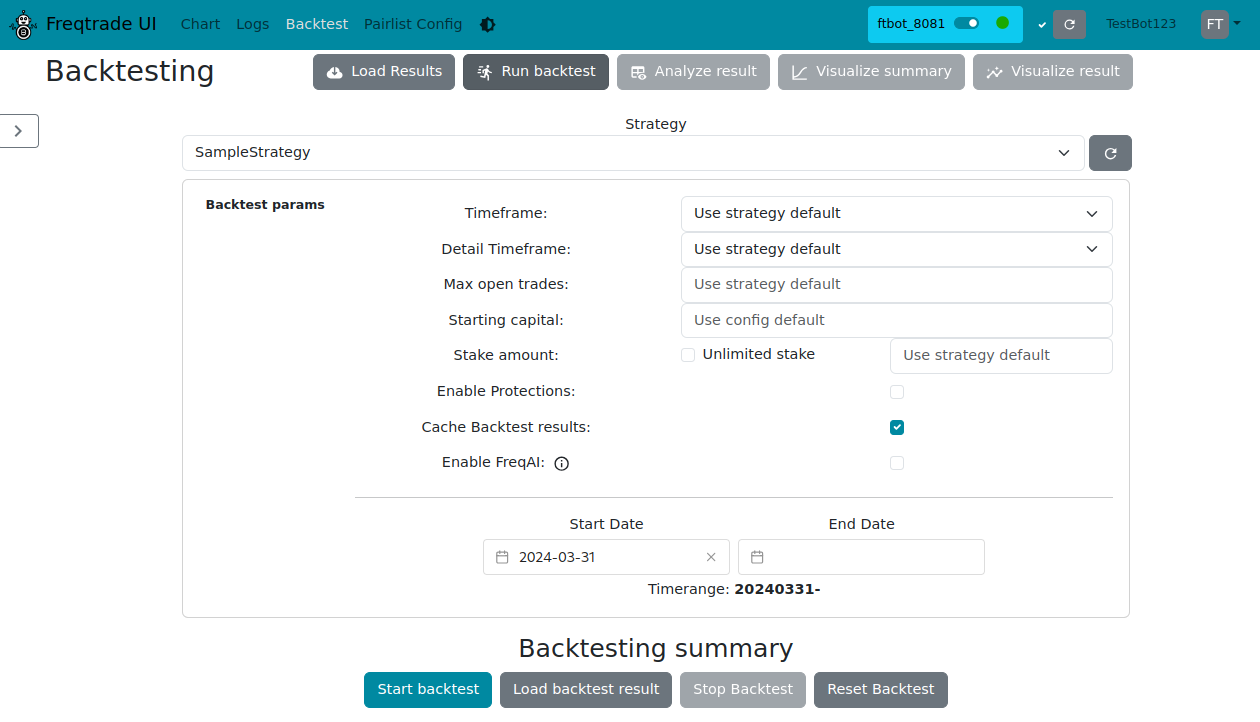
🧪 2. 回测 Web UI(Backtesting UI)
用于策略回测结果可视化:
图形化展示回测盈亏曲线、指标线、买卖点
策略性能概览、交易统计分析
需先使用
freqtrade backtesting生成结果
启动方式:
🔧 7. 注意事项与常见问题
无法访问 UI
确保已启动对应 webserver 模式,端口是否对外开放
页面空白 / 样式错乱
运行:freqtrade install-ui 安装前端依赖
Docker 中访问不到 UI
检查 docker-compose.yml 是否有 ports: 8888:8080 映射
UI 无法识别策略
策略文件名需正确,config.json 中 "strategy" 字段必须一致
回测 UI 无数据展示
确保已运行 backtesting 并生成结果,再启动 webserver --backtesting
📌 总结
Freqtrade Web UI 是一个轻量、实用的可视化界面,可用于:
实时监控交易状态
查看回测或实盘表现
手动干预交易行为 如果你已熟悉 CLI,但希望更直观地管理策略和资产,强烈推荐开启 Web UI!
Last updated